Clienten
Bookorbit
Browser ✕ Offline ✓ Reading history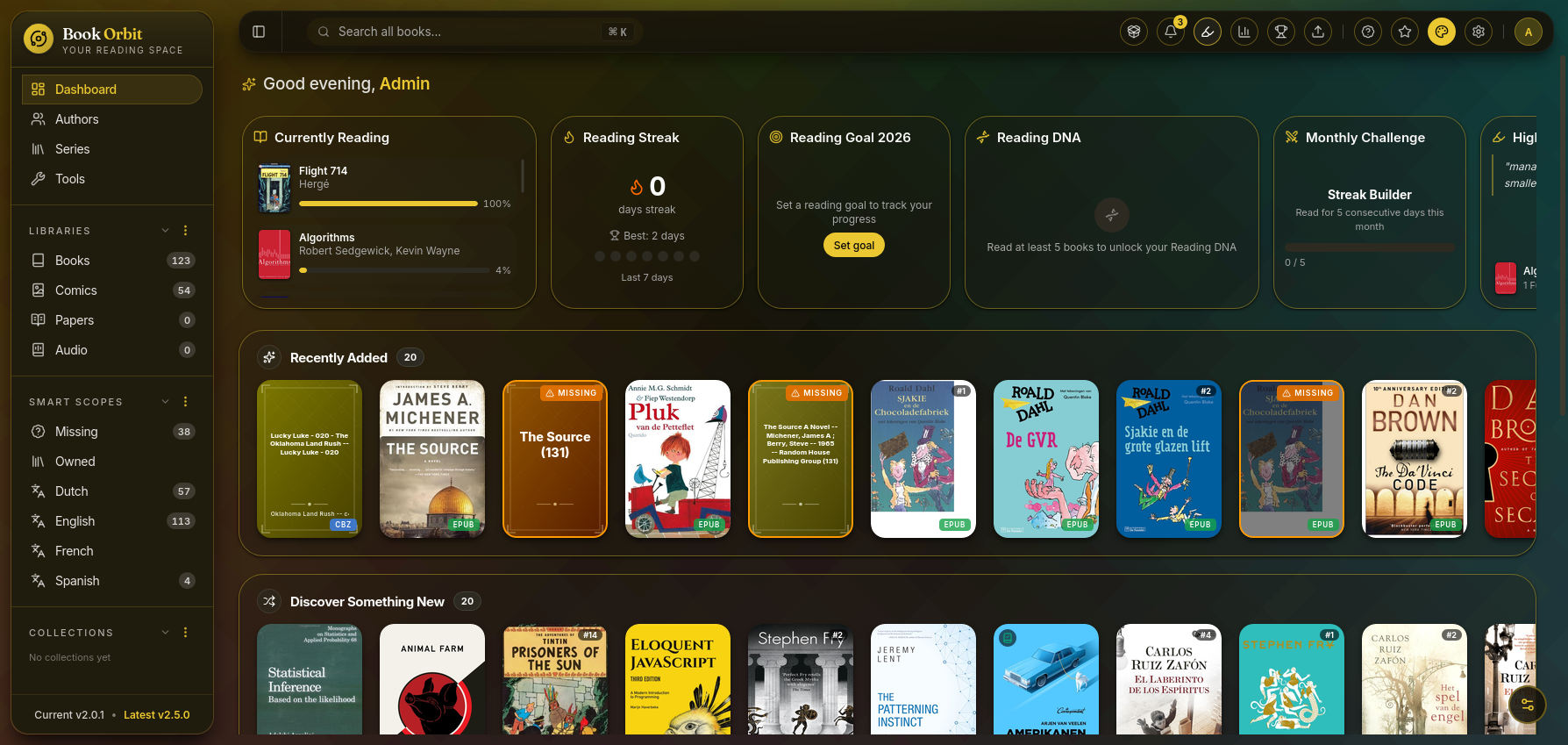
Als je vanaf je computer wilt lezen, is Bookorbit zelf gebruiken verreweg het makkelijkste. Om dingen zoals leesstatistieken te zien moet je deze toch bezoeken, dus heb je hiermee een "alles-in-een" client. Enige nadeel is dat je online verbonden moet zijn met de server, wat niet altijd kan. Als je niet om je leesgeschiedenis bijhouden geeft, kun je boeken wel voor offline gebruik downloaden.
Installatie
Geen, de client is direct beschikbaar op https://books.eertze.com
Kobo
Kobo ↓ Offline ✓ Reading history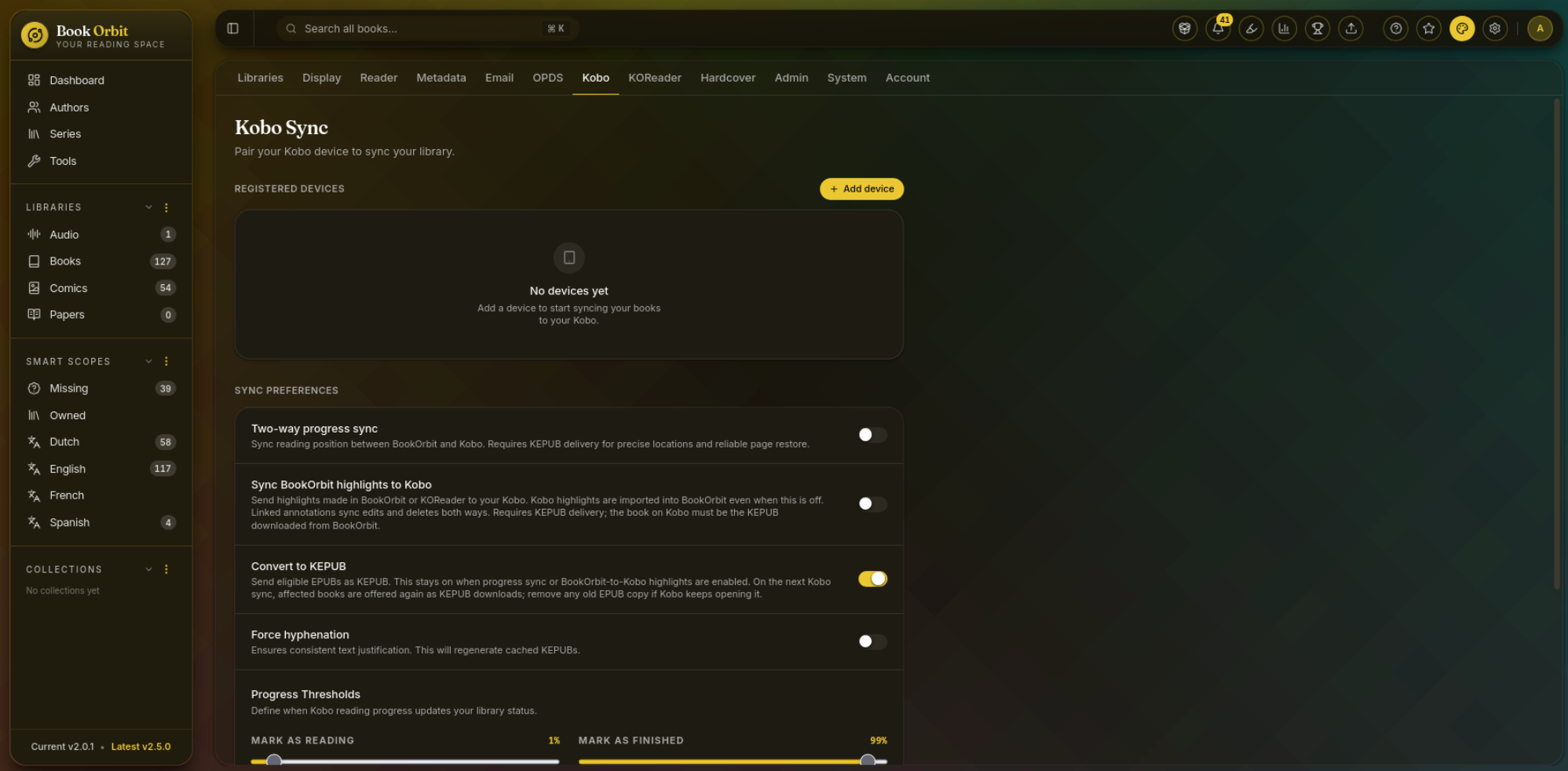
Bookorbit heeft (van wat ik heb gelezen) een goede integratie met Kobo eReaders. Zelf heb ik er alleen geen, dus als je de directe sync met je Kobo wilt gebruiken, moeten we daar even samen naar kijken.
Installatie
- Ga naar Bookorbit en klik op het tandwiel symbool rechtsboven. Je komt dan op een settings pagina uit waarbij je naar de Kobo tab moet gaan, zoals je hierboven ziet.
KOReader
eReaderLinuxAndroid ↓ Offline ✓ Reading history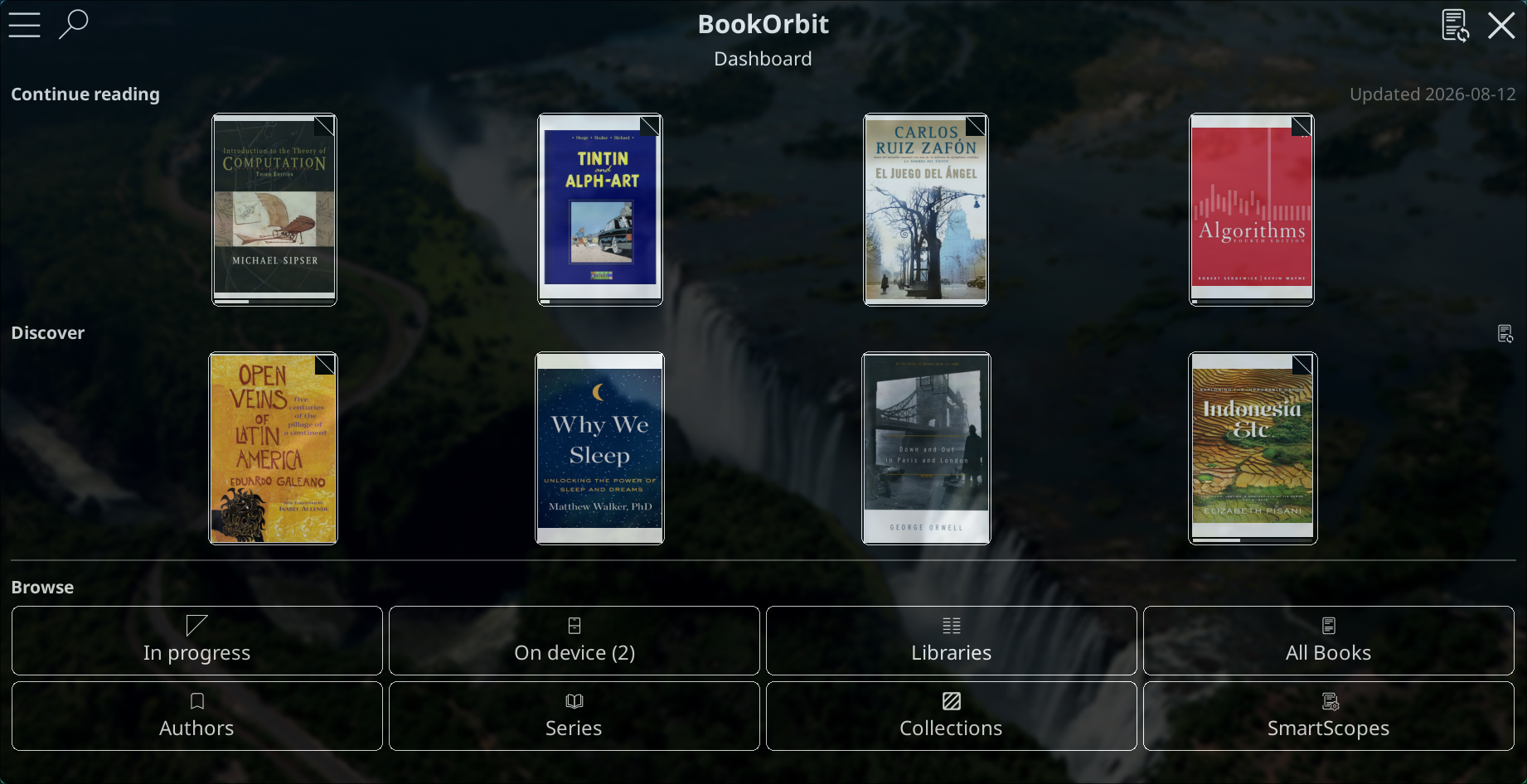
Als je een eReader hebt of Linux/Android apparaat, is dit een geweldige reader extensie om te gebruiken. Deze is heel veelzijdig in te stellen en staat plugins toe, waaronder eentje voor Bookorbit. Daarnaast is het mogelijk je leegeschiedenis te syncen met Bookorbit.
Installatie
Client
Ga naar de installatie pagina van KOReader en selecteer je platform. Ik heb zelf geen eReader dus ik weet niet hoe ingewikkeld het proces daarvoor is, maar voor Android/Linux kan ik je in ieder geval helpen als je hier niet uitkomt.
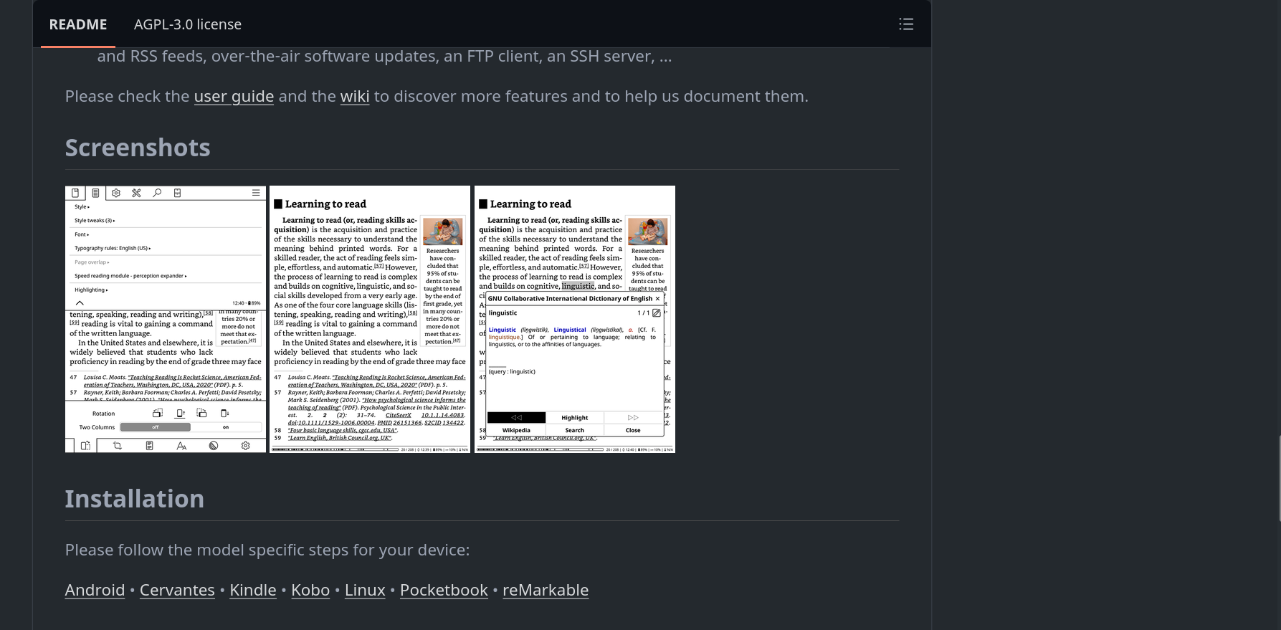
BookOrbit
Zodra je de client hebt geinstalleerd, moet je de Bookorbit plugin toevoegen die kan verbinden met de server en boeken kan ophalen. Dit doe je als volgt:
Ga naar Bookorbit en klik op het tandwiel symbool rechtsboven. Je komt dan op een settings pagina uit waarbij je naar de KOReader tab moet gaan. Deze hoort er net zo uit te zien als hieronder
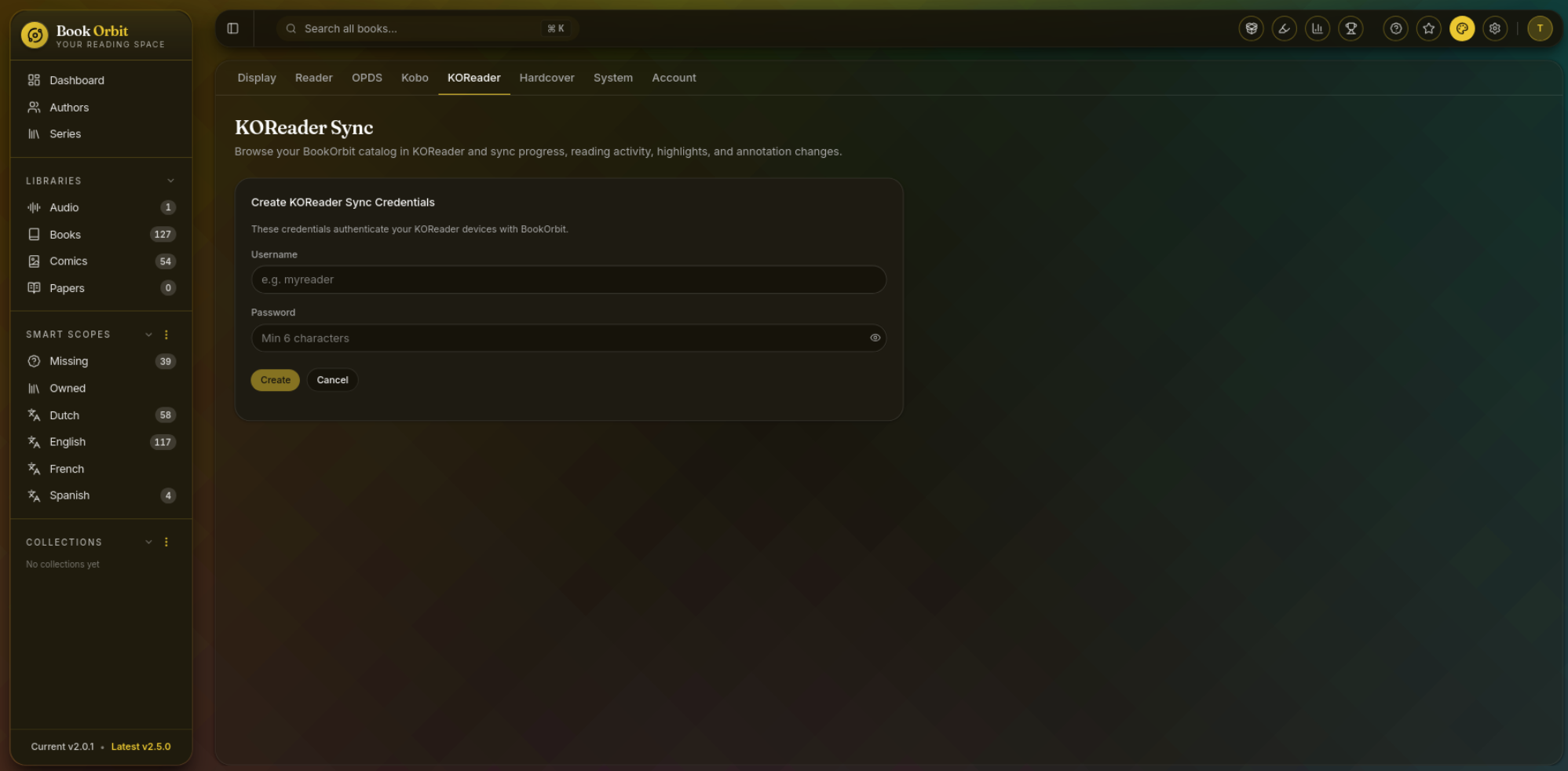
Maak inloggegevens aan voor de plugin
Dit kan je voorzover ik weet helemaal vrij invullen, al zou ik het simpel houden met je bestaande inloggegevens. Vervolgens kom je dan als het goed is bij de pagina hieronder.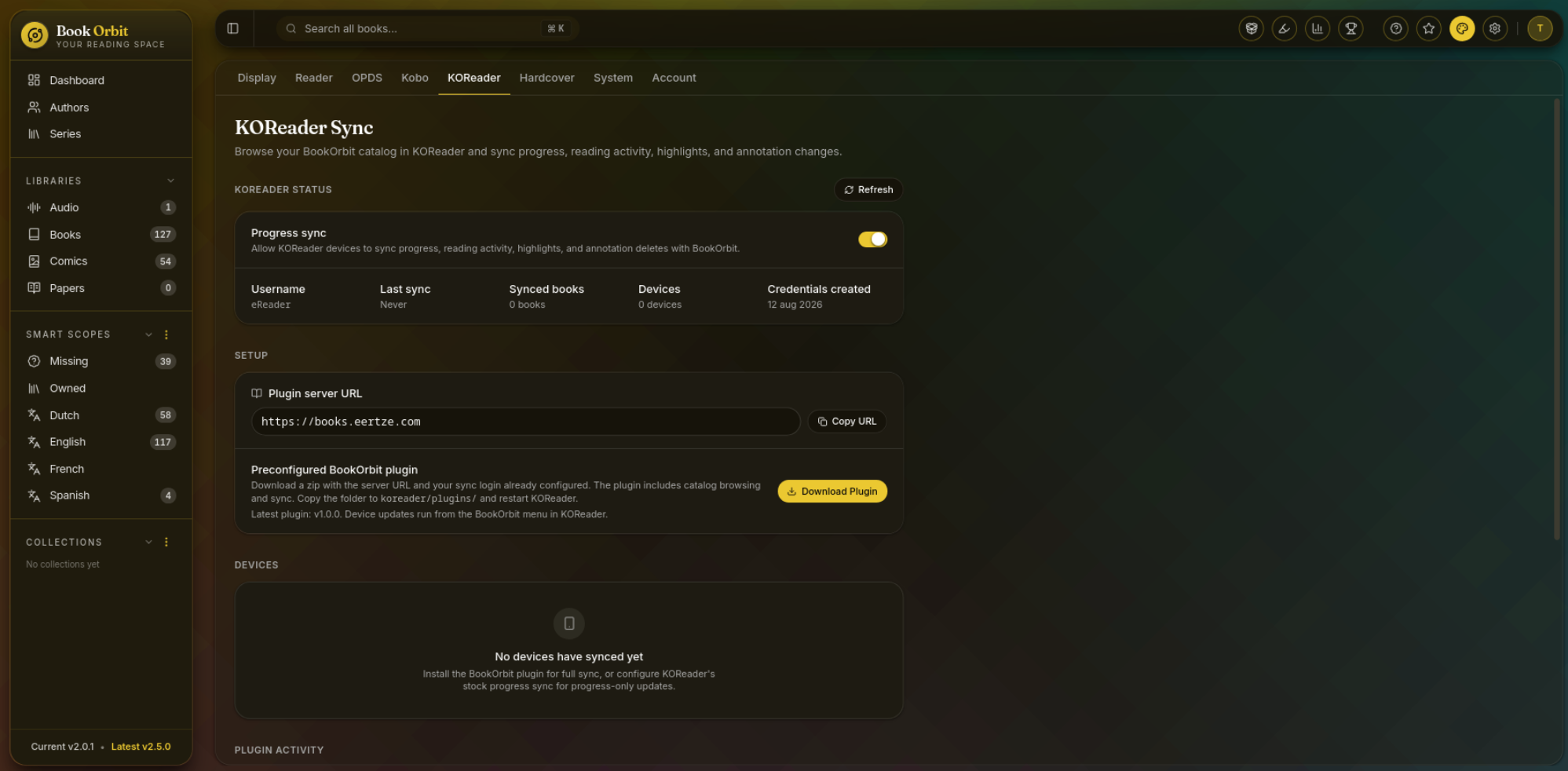
Download de plugin en pak deze op je KOReader uit
Als je op de Download Plugin link klikt, downloadt deze eenbookorbit.koplugin.zip. Vervolgens ga je naar je KOReader apparaat en vindt je waar de client is geinstalleerd. Daar pak je het.zipbestand uit onder depluginsmap zodat je op het apparraat eenkoreader/plugins/bookorbit.kopluginmap hebt.
OPDS
↓ Offline ✕ Reading history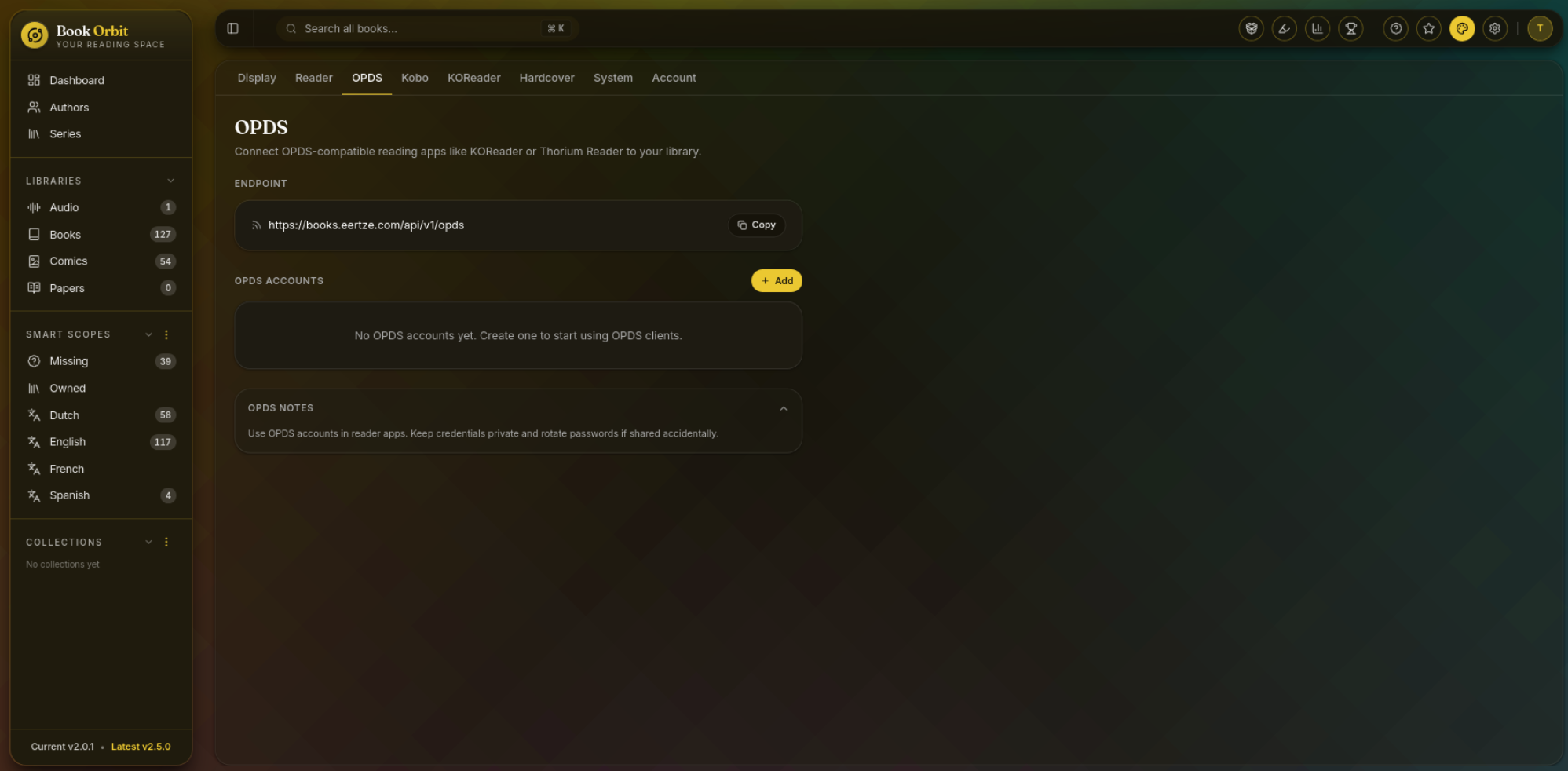
OPDS (Open Publication Distribution System) is een methode voor boekservers om makkelijk boeken naar je client te kunnen sturen. Deze methode houdt helaas geen leesgeschiedenis bij, maar het zorgt er wel voor dat Bookorbit met heel veel clienten kan verbinden. Het installatie proces is ongeveer hetzelfde voor alle clienten en staat hieronder beschreven. Ook zijn een paar clienten die ik zelf kan aanraden hieronder gelijst.
Installatie
- Ga naar Bookorbit en klik op het tandwiel symbool rechtsboven. Je komt dan op een settings pagina uit waarbij je naar de KOReader tab moet gaan. Deze hoort er net zo uit te zien als hierboven
- Maak inloggegevens aan voor OPDS
Dit doe je door op de Add knop te drukken. De gegevens kan je voorzover ik weet helemaal vrij invullen (of leeglaten), al zou ik het simpel houden met je bestaande inloggegevens. - Voer de OPDS URL en inloggegevens in op je client
Ga naar je gewenste OPDS client en zoek waar je een OPDS catalog server kan toevoegen. Meestal is dit ergens in de settings. Dan wordt je gevraagd om een URL die je kunt vinden in de OPDS tab, iets alshttps://books.eertze.com/api/.... Voer daarna je inloggegevens in en je bent verbonden!
Clients
Readest
WindowsmacOSLinuxAndroidiOS ↓ Offline ✕ Reading history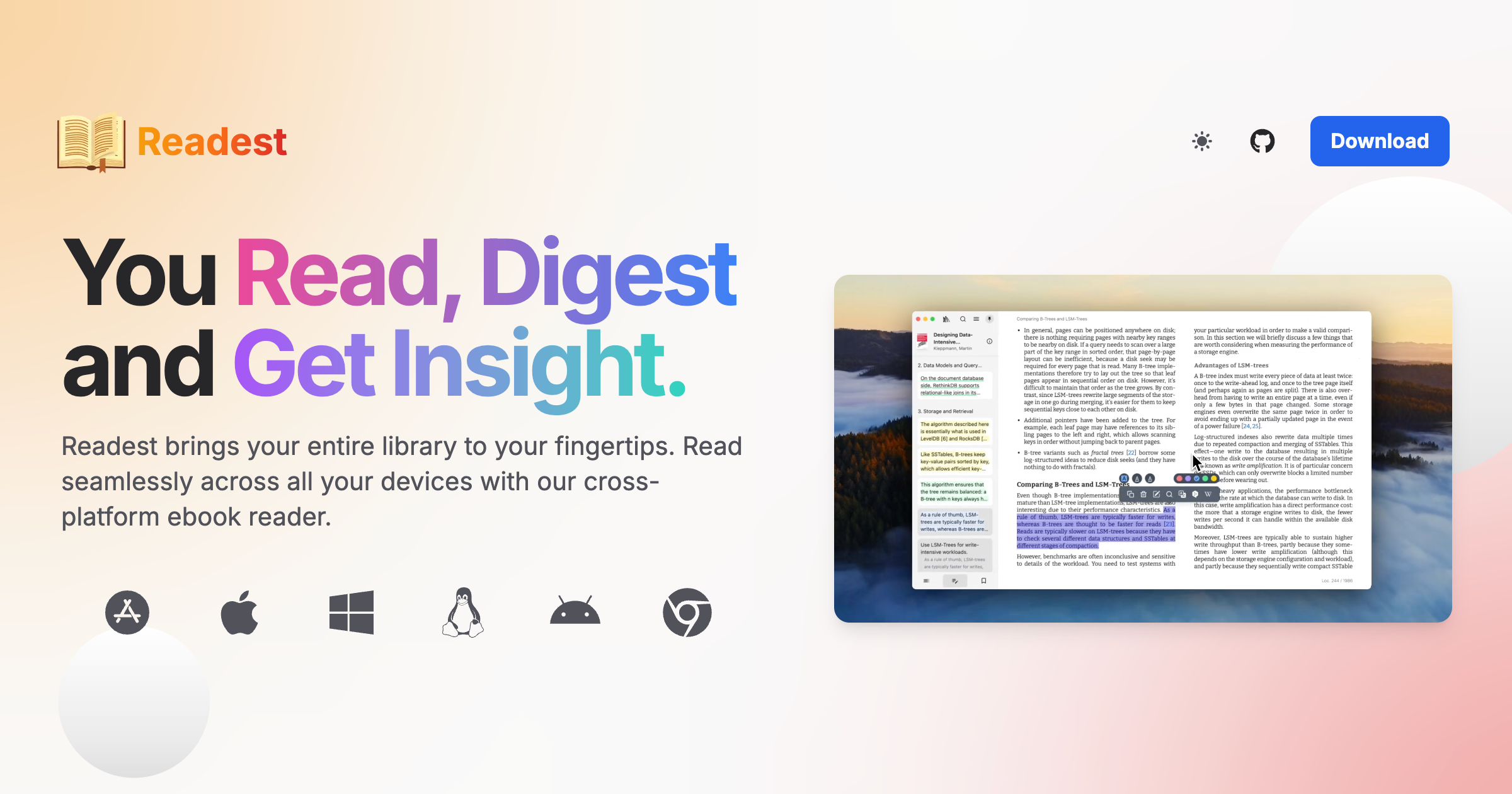
Heel veelzijdige app beschikbaar op alle platformen waarmee je o.a. kunt annoteren
Installatie
Ga naar Readest en selecteer je gewenste platform